Rechercher dans ce blog

vendredi 5 juillet 2019

Migration Exchange 2013 vers Exchange 2019 en mode Hybride


Bonjour à tous, dernier article concernant la migration de notre infrastructure utilisé pour Office 365.

Dans les précédents articles, nous avions migré les éléments suivants:

- Migration d'un serveur "ADFS 2012 R2" vers un serveur "ADFS 2019" (voir article).
- Migration d' un serveur "Azure AD connect 2012 R2" vers un serveur "Azure AD Connect 2019" (voir article).
-Migration d'un serveur "WAP 2012 R2" vers un serveur "WAP Windows 2019" (voir article).

La dernière étape consiste à migrer notre serveur "Exchange 2013 mode Hybrid" vers notre serveur "Exchange 2019 installé sur un serveur Core 2019".

Notre serveur "Exchange 2013" utilise le mode "full Hybrid" avec "Exchange Online" et nous souhaitons conserver ce mode et donc le migrer vers "Exchange 2019" car certain clients souhaitent conserver ce mode.

Comme toujours, il est recommandé d'avoir une sauvegarde ou encore mieux de disposer d'un dag et de déplacer les boites mails avant toutes mise à jours pour éviter les impacts utilisateurs.


Le scénario de cette migration consiste seulement à l'installation d'un nouveau serveur Exchange 2019 dans l'organisation Exchange existante, ainsi qu'une configuration identique, à savoir:

- Configuration des connecteurs de réception.
- Ajout du nouveau serveur au connecteur d'envoie (si cela n'est pas géré par une autre passerelle SMTP).
- Ajout du certificat utilisé sur le serveur Exchange 2013
- Reconfiguration des url (Autodiscover, OWA, ECP, EWS, Active Sync....).
- Reconfiguration des load balancer, reverse proxy, antispam....
- Migration des boites mails encore existante ( Arbitration, autres boites mails existante...).
- Suppression de l'ancien serveur Exchange 2013.
- Reconfiguration du mode Hybrid.

!!!!Nous ne décrirons pas la migration Exchange 2013 vers Exchange 2019 car il  existe beaucoup d'articles sur internet!!!!!

Ci-dessous on peut voir que mon serveur Exchange est correctement installé

L'autodiscover a correctement été modifié à l'identique du serveur Exchange 2013


Les boites mails présentent encore sur le serveur Exchange ont correctement été migrées sur le nouveau serveur Exchange 2019


Les boites aux lettres d'arbritation ont correctement été migrées


Le certificat présent sur le serveur Exchange 2013 a été importé dans le nouveau serveur Exchange 2019.


Les connecteurs de réceptions ont été migrés (ce script fonctionne très bien).

S'il vous reste des dossiers publics (ce qui n'est pas mon cas dans mon labo) il faudra les migrer avec la commande suivante.

Get-mailbox -Database DB2013 -PublicFolder | New-MoveRequest -TargetDatabase DB2019

Nous vérifions que nous avons tout migré vers le nouveau serveur Exchange 2019:

get-mailbox -Database DB2019
get-mailbox -Database DB2019 -Arbitration
get-mailbox -Database DB2019 -Archive
get-mailbox -Database DB2019 -PublicFolder
get-mailbox -Database DB2019 -AuditLog


Une fois que vous avez la certitude d'avoir tout migré, nous allons supprimer les demandes de déplacement des différentes boites Exchange avec la commande suivante:

Get-MoveRequest | where {$_.status -match "Completed"} | Remove-MoveRequest

On vérifie qu'il n'existe plus de traces.

Get-MoveRequest

Une fois toutes les vérifications effectuées ci-dessus, il ne vous reste plus qu'à désinstaller le serveur Exchange 2013.

!!!!Attention pensez à désactiver temporairement l'antivirus, sinon la désinstallation peut être en échec!!!!

Pour désinstaller Exchange nous allons tout simplement aller dans la panneau de configuration du serveur Exchange 2013 et dans les programmes.


Une fois la désinstallation terminée je relance l'assistant hybride pour le reconfigurer avec le nouveau serveur Exchange.


Point important depuis Exchange 2019.
Si vous souhaitez faire de l'hybride avec de l'Exchange 2019 il vous faudra faire l'acquisition d'une licence.

Ce n'était pas le cas dans les versions précédentes car on pouvait avoir cette licence à travers la console office 365.

Voir le très bon article sur le site de "pratical 365"  https://practical365.com/exchange-server/how-to-licence-exchange-hybrid-servers/

L'hybride reconnait le nouveau serveur Echange


Entrer votre compte Office 365 ayant les droits.


Ci-dessous, on voit que l'option "Configuration hybride minimale" est grisée.
Normal car nous mettons à jour l'hybride existant qui est un hybride complet.


Nous allons maintenant configurer le serveur d'accès.


Nous cochons notre nouveau serveur Exchange 2019.


Même chose pour le connecteur d'envoi.


Nous sélectionnons notre certificat.


Nous configurons notre FQDN public.


Pour terminer, lancer la mise à jour.


Une fois la mise à jour hybride terminée, je vérifie sur la console Exchange On-premise la bonne configuration.


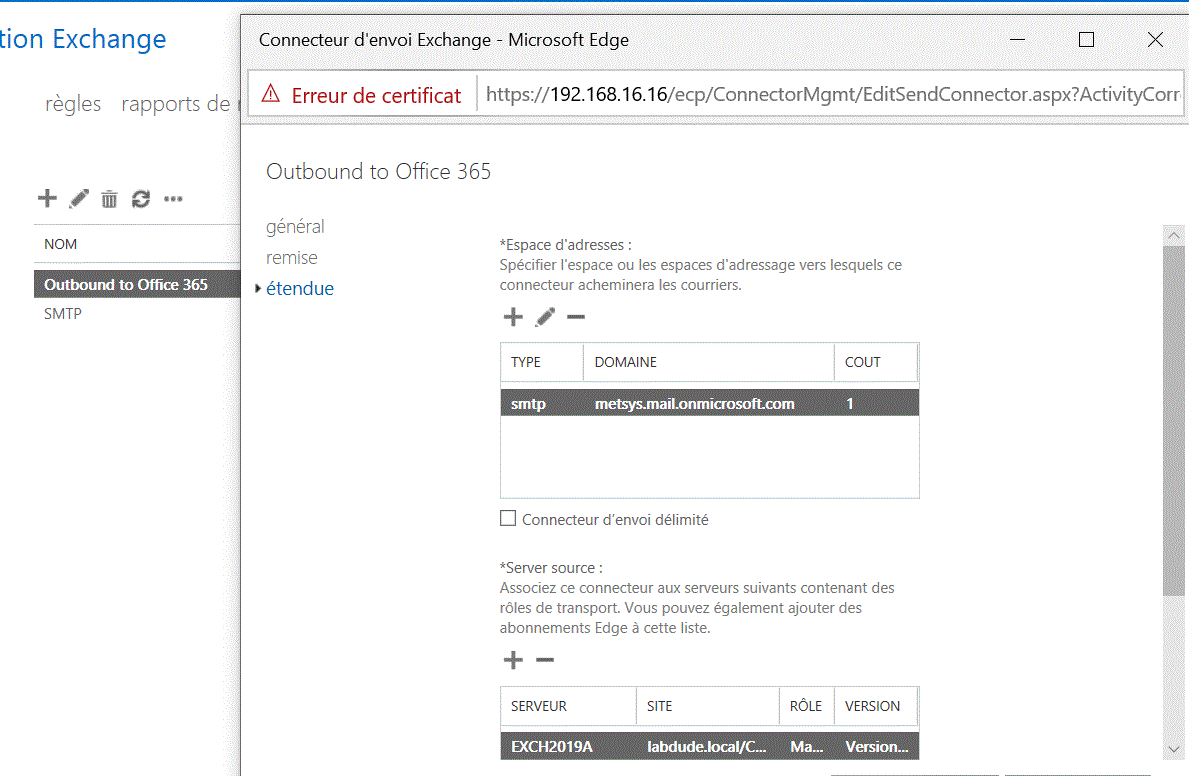
Mon serveur Exchange 2019 est bien autorisé sur le connecteur sortant vers office 365.

Egalement, si vous souhaitez encore faire des déplacements de boites mails entre Exchange On-Premise et Exchange Online, pensez à cocher la case "Proxy RMS" dans l'url "EWS" du serveur Exchange.


Une dernière note pour terminer. 
Si vous rencontrez le message d'erreur ci-dessous, ne vous inquiétez pas cela est surement du au fait que vous utilisez un proxy.
Suivez le lien ci-dessous et tout se passera bien.


Dans cet article nous avons vu comment monter de version un serveur Exchange 2013 en mode Hybride vers Exchange 2019.

Bon tests à tous. 😏😉😊


mardi 25 juin 2019

Features On demand Core server 2019


Bonjour à tous, nouvel article concernant "Windows Core Server 2019".

Le thème de cet article est l'installation des "Features On Demand" sur un serveur "Windows Core Server 2019".

Comme le serveur Core ne dispose pas d'interface graphique, certains administrateurs ne souhaitant pas faire du PowerShell, veulent pouvoir diagnostiquer rapidement  à l'aide des outils graphique qu'ils peuvent utiliser habituellement sur les serveurs en GUI.

L’objectif sera donc de donner à un administrateur la possibilité d'utiliser l'ensemble des consoles MMC pour un besoin de diagnostique directement sur le serveur Core.

Ci-dessous un exemple des composants disponible dans la solution:

  • Observateur d'événements (Eventvwr.msc)
  • Analyseur de performances (PerfMon.exe)
  • Moniteur de ressources (Resmon.exe)
  • Gestionnaire de périphériques (Devmgmt.msc)
  • Console de gestion Microsoft (mmc.exe)
  • Explorateur de fichiers (Explorer.exe)
  • Internet Explorer
  • Windows PowerShell (Powershell_ISE.exe)
  • Gestionnaire de cluster de basculement (CluAdmin.msc)

Ci-dessous le lien Microsoft: https://docs.microsoft.com/fr-fr/windows-server/get-started-19/install-fod-19

Pour pouvoir mettre en place les "Features On Demand" nous aurons seulement besoin de l'iso "Features On Demand for Windows 2019 Server".


Vous pouvez la récupérer sur le lien ci-dessous:

https://www.microsoft.com/en-us/evalcenter/evaluate-windows-server-2019

Il vous suffira de cliquer sur le lien en rouge ci-dessous:


Lancer ensuite PowerShell:


Lancer la commande suivante pour monter l'image iso:

Mount-DiskImage -ImagePath c:\temp\"ISO_FOD.iso"


Je vérifie ensuite la lettre de lecteur de l'iso monté.

Get-Volume


Nous lançons ensuite la commande permettant d'installer les features sur notre serveur Core:


DISM /Online /Add-Capability /CapabilityName:"ServerCore.AppCompatibility~~~~0.0.1.0" /Source:g: /LimitAccess


L'opération s'est correctement effectuée, il nous suffit de redémarrer notre serveur Core.


Je peux maintenant tester les différentes "MMC"


Même "PowerShell ISE" peut être lancé.


Dans cet article, nous avons pu voir comment installer les "Features On Demand" pour "Windows Core Server 2019"

A bientôt. 😏😊😉

mardi 11 juin 2019

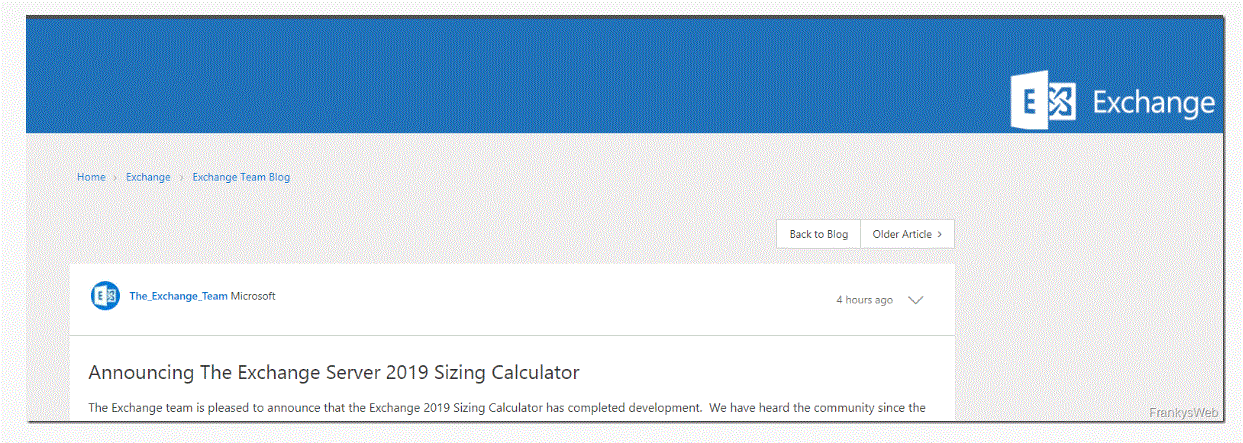
Calculateur de dimensionnement Exchange Server 2019


Bonjour, juste un petit article pour vous informer de la sortie du Calculateur pour "Exchange 2019".

https://techcommunity.microsoft.com/t5/Exchange-Team-Blog/Announcing-The-Exchange-Server-2019-Sizing-Calculator/ba-p/644180

Le calculateur pour "Exchange 2019" est comme avec la version "Exchange 2016" un fichier au format ".csv".

Il n'est pas téléchargeable mais sera disponible dans le prochain "CU2" d' "Exchange 2019".

Bonne lecture et à bientôt. 😏😏


jeudi 6 juin 2019

Mise à jour CU Exchange 2019 en mode Core


Bonjour à tous.

Dans un épisode précédent nous avions vu comment installer "Exchange Server 2019" sur un serveur Core 2019".

Actuellement je travaille sur une série d'articles concernant la migration des serveurs utilisés pour Office 365 et les faire évoluer vers Windows Server 2019.

Lors de la migration de mon serveur Exchange 2013 vers Exchange 2019, je me suis rendu compte que mon nouveau serveur Exchange 2019 était resté en version "preview".

Donc c'est l'occasion d'écrire un petit article sur comment installer un "Cumulatif Update sur un serveur Exchange 2019 en mode Core".

La première chose à faire sera bien évidement de récupérer l'iso du "CU1" sur le site "https://www.microsoft.com/Licensing/servicecenter/default.aspx"


Vous devrez donc disposer d'un contrat Microsoft ou des accès privilégiés pour récupérer l'iso.

L'application de cumulatif pour "Exchange2019" fonctionne de la même façon que pour les versions 2013 et 2016.

Comme toujours, il est recommandé d'avoir une sauvegarde ou encore mieux de disposer d'un dag et de déplacer les boites mails avant toutes mise à jours.

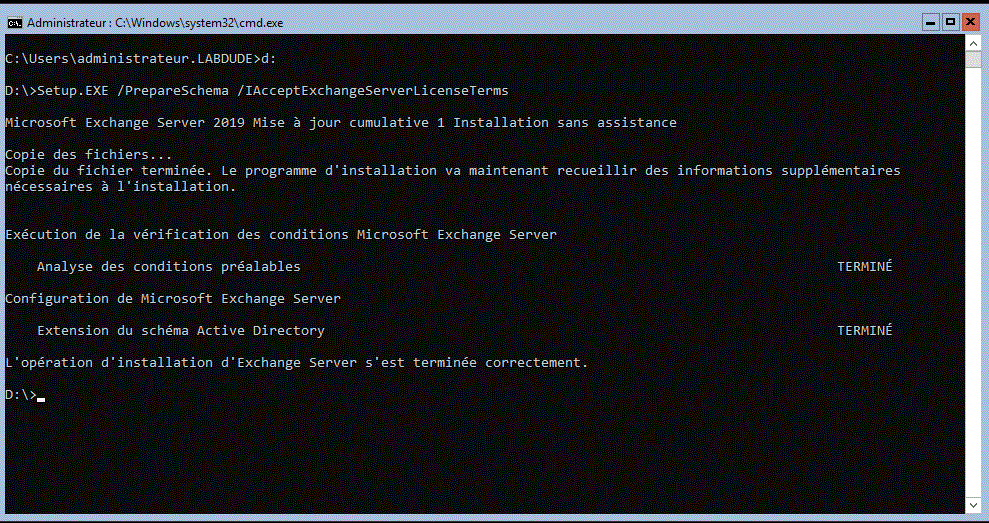
Une fois le CU1 récupéré, nous allons commencer par mettre à jour le schéma en se connectant sur le serveur Exchange en mode core avec la commande ci-dessous:

.\Setup.exe /PrepareSchema /IAcceptExchangeServerLicenseTerms


La mise à jour c'est terminée correctement, nous pouvoir allons lancer l'installation du CU1 d'Exchange 2019.


Lancer la commande ci-dessous pour exécuter la mise à jour du CU:

.\Setup.exe /IAcceptExchangeServerLicenseTerms /Mode:Upgrade /DomainController:AD2012A.labdude.local


La mise à jour du CU s'est correctement effectuée. 


Nous vérifions la bonne application du Cumulatif Update soit en PowerShell:

Lancer la console Exchange Powershell avec la commande "LaunchEMS"


Lancer la commande ci-dessous:

Get-ExchangeServer -Identity "Exch2019A" | fl AdminDisplayVersion

Ou depuis la console d'administration Exchange.


Ci-dessous un lien pour vérifier les Builds des versions Exchange.


Dans cet article, nous avons pu voir comment mettre un jour un serveur Exchange 2019 en mode core avec le dernier "Cummulatif update".

A bientôt. 😏😉😊