Rechercher dans ce blog

mercredi 30 octobre 2019

Azure Portal App


Bonjour à tous, petit article concernant l'application "Azure Portal App".

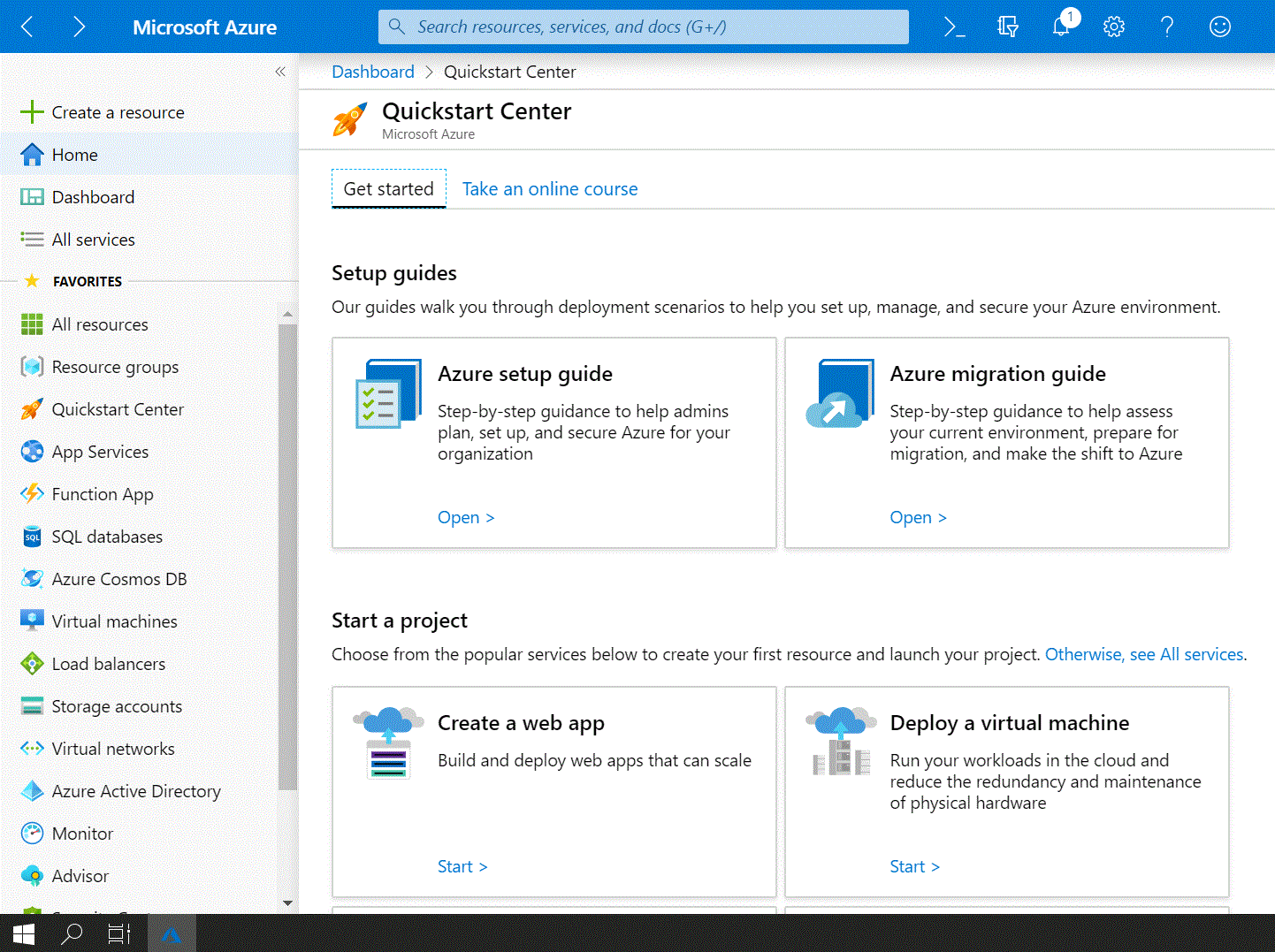
En effet vous avez maintenant la possibilité d'utiliser un client lourd sur votre Windows pour vous connecter à votre portail Azure.

Je trouve cela très pratique et en plus l'application est très stable.

Il suffit seulement de télécharger l’exécutable à l'adresse suivante:

https://preview.portal.azure.com/app/welcome


L'application se lance et vous demande de vous authentifier avec votre compte autorisé.


Vous retrouver le portail identique à celui du portail web.


A bientôt. 😉

lundi 28 octobre 2019

OFFICE 365 MESSAGE ENCRYPTION OME

Bonjour à tous, petit article sur une fonctionnalité plutôt pratique dans "Exchange Online" à savoir "OFFICE 365 MESSAGE ENCRYPTION (OME)"

L'idée de cette fonctionnalité, est donc de pouvoir chiffrer des mails que l'on souhaite envoyer et accroître la sécurité des échanges par messagerie.

Le principe est d'envoyer un  mail chiffré  au destinataire qui reçoit un lien le redirigeant vers un portail de visualisation permettant de déchiffrer et lire ce message.

Ci-dessous l’illustration du fonctionnement:


Le chiffrement OME s'appuie sur la fonctionnalité "Azure RMS" faisant partie "Azure Information Protection".

Ci-dessous les différentes documentations sur le sujet:

https://docs.microsoft.com/fr-fr/microsoft-365/compliance/email-encryption

https://docs.microsoft.com/fr-fr/microsoft-365/compliance/ome

https://docs.microsoft.com/fr-fr/microsoft-365/compliance/set-up-new-message-encryption-capabilities#targetText=The%20new%20Office%20365%20Message,Gmail%2C%20and%20other%20email%20services.

Egalement la partie licencing et abonnements ainsi que les questions fréquemment posées:

https://docs.microsoft.com/en-us/microsoft-365/compliance/ome-faq

La première chose consiste à activer "Azure RMS" si ce n'est pas déjà le cas.

Pour cela, nous allons nous connecter sur le portail d'administration "Office 365".

Dans la partie "Paramètres" et "Services et confidentialités" et sélectionner "Microsoft Azure Information Protection".


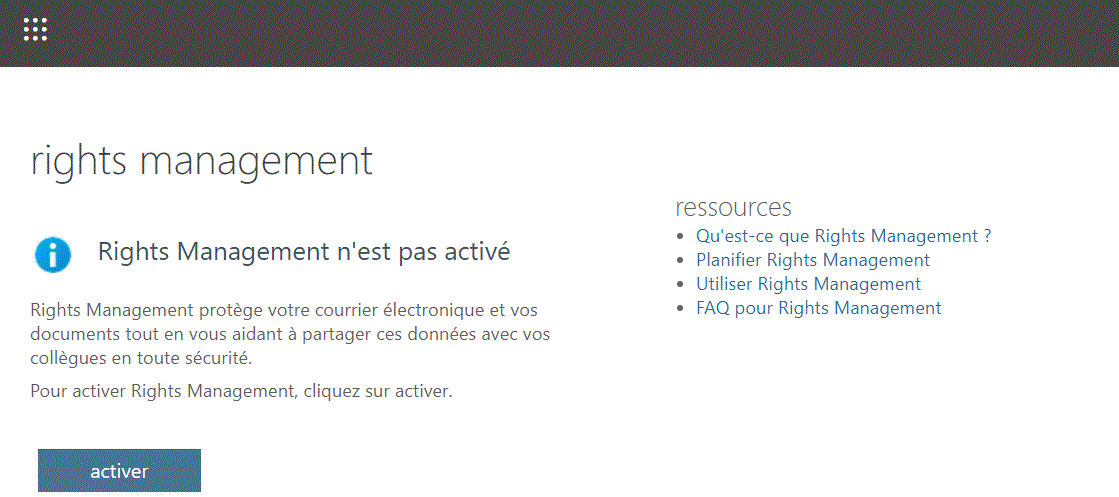
Nous activons donc "Rights Management".


Nous allons devoir l'activée.


Une fois connectée, nous allons lancer la commande suivante:

Set-IRMConfiguration -AzureRMSLicencingEnabled $True


Nous vérifions à nouveau la bonne application.


Dans la documentation Microsoft, il est recommandé de tester la bonne configuration.

Pour ce test, nous allons lancer la commande "Test-IRMConfiguration -Sender "adresse@mail.com" 

Le test est négatif car comme on peut le voir, la commande n'arrive pas à récupérer les "Template RMS".


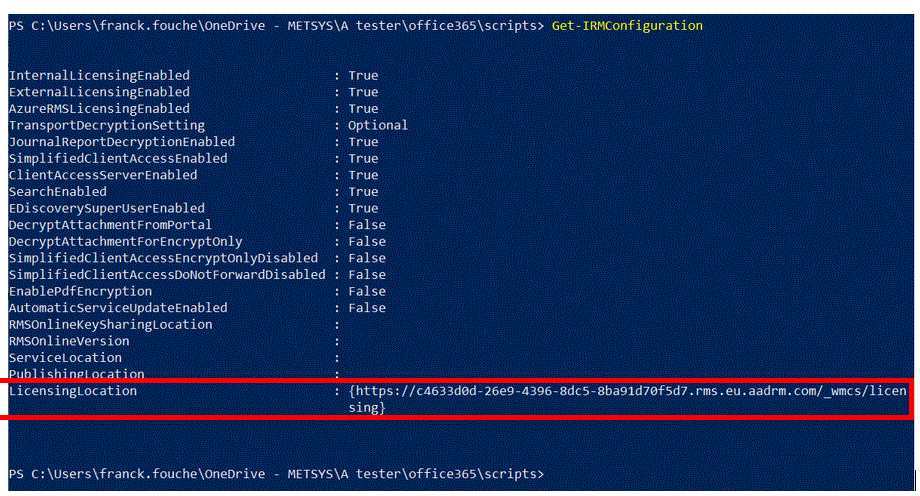
La commande n'arrive pas à récupérer les Template car la  valeur "LicencingLocation" ci-dessous est vide.

Pour modifier cela, nous allons devoir importer le module "AIPService" si vous ne l'avez pas déjà.


Nous allons ensuite nous connecter au portail "AIP".


Lancer ensuite les commandes suivantes.

$RMSConfig = Get-AadrmConfiguration

$LicenseUri = $RMSConfig.LicensingIntranetDistributionPointUrl

Set-IRMConfiguration -LicensingLocation $LicenseUri

Set-IRMConfiguration -InternalLicensingEnabled $true


Nous vérifions la bonne application en se connectant à nouveau sur la console "PowerShell d'Exchange Online".


Nous relançons le test qui cette fois si fonctionne.


Pour terminer, nous allons ajouter le bouton permettant de chiffrer à notre client de messagerie en tapant la commande PowerShell suivante:

"Set-IRMConfiguration -SimplifiedClientAccessEnabled $True"


Le bouton apparaît dans notre client Web, nous pouvons donc maintenant chiffrer nos mails manuellement.


Une fois le message envoyé, le destinataire reçois le mail ci-dessous:


Un code est ensuite envoyé à votre adresse mail.


Utilisez ensuite ce code secret pour décrypter le mail.


Vous pouvez maintenant consulter le mail chiffré.


lundi 30 septembre 2019

Synchronisation des signatures Outlook sur plusieurs device


Bonjour à tous, juste une petite annonce très intéressante.

Suite à un vote massif sur le "user Voice d'outlook" Microsoft va travailler sur la mise en place de la synchronisation des signatures Outlook sur l'ensemble des devices connecter avec un compte Office 365 et Exchange Online.


Il faudra cependant utiliser la dernière version d'Outlook sur les différents équipements.

Voilà c'est tout pour le moment.

A très bientôt. 😉😊


mardi 24 septembre 2019

Extension support Exchange 2010


Bonjour à tous, juste une information importante pour vous dire que le support "Exchange 2010" a finalement été prolongé jusqu’au 13 Octobre 2020 par "Microsoft" alors qu'initialement le support devait se terminer le "14 Janvier 2020".

https://www.zdnet.fr/actualites/microsoft-prolonge-de-neuf-mois-le-support-technique-pour-exchange-server-2010-39890709.htm


Bonne nouvelle donc, ça vous laisse encore quelques mois pour migrer vers "Exchange 2016", "Exchange 2019" ou même mieux vers "Exchange Online".


A bientôt.

mercredi 18 septembre 2019

Partie1: Migration Tenant à Tenant Office 365


Bonjour à tous, aujourd'hui première partie d'un série d'articles sur la migration de données d'un "Tenant office 365 à un autre".

Le scénario suivant a été imaginé:

- Un grand groupe a décidé de racheter une filiale d'un autre grand groupe.
- Le "groupe A" sera le groupe source et le "groupe B" sera le groupe cible.
- Le "groupe A" dispose de plusieurs noms de domaine et seul le domaine de la filiale (dans notre exemple ffo365.fr) sera migré vers le "groupe B".
- Les applications Office 365 utilisées par la filiale du Groupe A sont toutes concernées par la migration ( Exchange Online, Teams, OneDrive, SharePoint Online).
- La migration inclus également la migration des utilisateurs, des groupes et des postes de travail hébergés dans l' "Active Directory" de la filiale.

Les outils suivants seront utilisés:

- ADMT pour la migration des Objets "Active Directory" d'une forêt à une autre.
- L'outil "Fly d'AVPOINT" pour la migration des applications "Office 365".
- Script Powershell pour différentes tâches comme la reconfiguration des profils Outlook à la cible.

Les contraintes d'une migration "Tenant to Tenant Office 365:

- Impossible d'ajouter le même domaine sur les deux tenant Office 365 en même temps
- Privilégier l'utilisation d'un logiciel tiers pour faciliter la migration des données contenus dans les applications "Office 365" surtout pour "SharePoint Online" et "OneDrive".
-Coupure de service nécessaire pour la bascule finale (HNO obligatoire).

Le schéma ci-dessous nous montre l'infrastructure existante des deux côtés:


Le schéma ci-dessous nous montre l'infrastructure de coexistence pour la migration:


Les prérequis seront les suivants:

- Installation d'un serveur ADMT côté cible et  "Password Recovery Server" sur le contrôleur de domaine source. (Nous ne verrons pas l'installation, ce n'est pas l'objet des articles).
- L'outil tiers pour la migration des données "Office 365". Comme évoqué plus haut nous utiliserons l'outil "Fly" d' "Avepoint"
- Une sauvegarde des infrastructures source et cible ( Azure Ad Connect, ADFS...).
- L' approvisionnement de licences office 365 supplémentaires sur le tenant cible pour accueillir les utilisateurs filiale du Groupe A.
- Avoir les informations d'authentification du compte administrateur global Office 365 (account@contoso.onmicrosoft.com).

Voilà, la première partie est terminée.

Dans la deuxième partie nous verrons le "process"  et la mise en place de la coexistence.

A bientôt. 😉😊