Rechercher dans ce blog

mardi 2 avril 2019

Azure Information Protection (protection des documents)


Bonjour, nous voilà de retour pour un nouvel épisode d'Azure Information Protection.

Dans notre précédent article,  nous avions vu la présentation d'Azure Information Protection.

Dans ce nouvel épisode nous allons commencer l'une de nos premières démonstrations.

L'objectif sera d'utiliser AIP pour mettre en place des étiquettes permettant de sécuriser l'échange de documents office ou de mails.

Les exemples concrets, seront le partage d'informations sensibles avec OneDrive ou l'échange de mails avec Outlook.

OneDrive permet facilement de partager des informations entre utilisateurs, cela simplifie la collaboration mais nous devons contrôler et sécuriser ces échanges.

Pour notre démonstration, nous avons configuré l'infrastructure suivante:

- Un contrôleur de domaine en Windows 2019
- Un serveur Azure AD Connect en Windows 2019 configuré en mode "Pass Trought Authentication et Seamless SSO"
- Un serveur AIP Scanner en Windows 2019 Server pour les serveurs de fichiers On-Premise avec une base de données SQL Express (on en reparlera dans un prochain article).
 - Un Windows 10 membre du domaine local
- Un Windows 10 membre d'Azure Active Directory


Nous allons maintenant nous connecter sur le portail Azure: https://portal.azure.com

Dans la barre de recherche taper "Azure Information Protection"


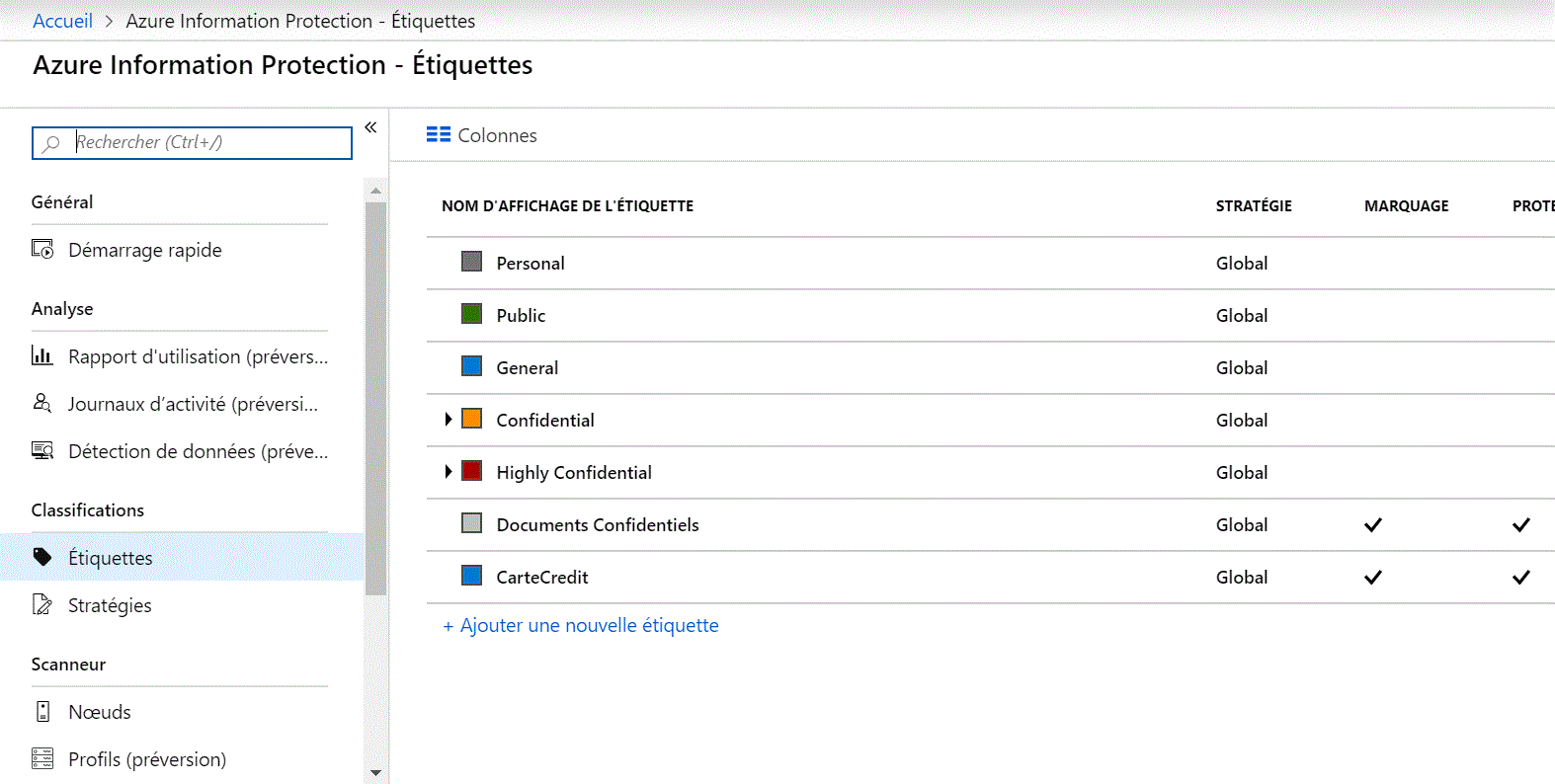
Nous arrivons sur la page principale avec les étiquettes déjà pré-configurées.

Nous allons pouvoir créer une nouvelle étiquette en cliquant sur "Ajouter une nouvelle étiquette"


Nous créons une étiquette que nous appellerons "Documents Confidentiels"

Suivez ensuite les imprim-écran suivants:  


L'écran ci-dessous est très important, car nous arrivons sur le choix de la clé de cryptage pour "Azure Information Protection".

Cette clé va nous permettre de chiffrer les échanges entre les documents soumis aux étiquettes configurées.

Lorsqu'un utilisateur légitime recevra un document, il sera autorisé à déchiffrer automatiquement le document grâce à la clé de chiffrement.

Il existe deux possibilités de clés:

- La clé Azure: C'est la plus facile à contrôler car elle est directement gérée par Microsoft.
- La clé BYOK: C'est la plus sécurisée car elle est créée et gérée chez le client (on-premise) mais il ne faudra surtout pas la perdre car même Microsoft ne pourra vous déchiffrer vos documents en cas de perte de cette clé.


Une fois que vous avez choisis votre clé, nous allons maintenant ajouter les droits d'accès des étiquettes.

Pour l'exercice, nous allons ajouter un "co-auteur" qui aura tous les droits sur les fichiers "étiquetés" et un "viewer" qui n'aura les droits que de lecture sur les fichiers.

Les autres utilisateurs ne pourront pas ouvrir les fichiers "étiquetés". 


Nous pouvons donc ajouter nos utilisateurs autorisés.


Nous avons la possibilité d'affiner les droits.


Nos utilisateurs ont été ajoutés à l'étiquette.


Nous souhaitons indiquer que l'étiquette créée s'appliquera à tous les documents qui aurons le filigrane "Confidentiel".

Remarque: Nous verrons dans le prochain article comment ajouter des conditions personnalisées.


Notre nouvelle étiquette est maintenant correctement créée.


Nous allons maintenant nous diriger vers la partie "Stratégie" et nous allons choisir la stratégie par défaut "Global" qui est une stratégie par défaut s'appliquant à tous les utilisateurs Azure AD.

Remarque: Nous verrons dans le prochain article comment créer une nouvelle stratégie.

L'objectif est d'ajouter la nouvelle étiquette à la stratégie globale pour qu'elle s'applique à tous les utilisateurs.


Il nous suffit de cliquer sur "Ajouter ou supprimer des étiquettes" et de sélectionner comme ci-dessous notre nouvelle étiquette.


Notre étiquette est maintenant correctement ajoutée à la stratégie "globale".

Nous allons pouvoir maintenant vérifier le bon fonctionnement sur un client qui aura partagé un document confidentiel dans OneDrive avec différents utilisateurs.

Juste avant nous allons devoir installer le "client Azure Information Protection".

Ce petit outil est très pratique car il permet d'avoir une barre d'outil AIP dans les différents logiciels office permettant à un auteur d'une étiquette de pouvoir personnaliser les droits par exemple et de faire beaucoup d'autres choses (nous le verrons également dans un prochain article).


Le client est téléchargeable à l'adresse suivante: 


Notre client est maintenant correctement installé. 


Le document ci-dessous est un document confidentiel comportant un filigrane qui a été partagé grâce à OneDrive avec un utilisateur ayant les droits de "Viewer" et un utilisateur n'ayant aucun droits.


Nous ouvrons ensuite avec l'utilisateur "Viewer" le document confidentiel.


Lorsque nous ouvrons le document, nous pouvons constater que le document est automatiquement étiqueté comme "Documents Confidentiels" et nous pouvons afficher les autorisations attribués à l'utilisateur.


L'écran ci-dessous nous les droits autorisés sur le fichier confidentiel.

Nous faisons maintenant le test avec un utilisateur qui n'a pas les droits et l'on peut constater les différents messages d'erreurs.


Dans cet article, nous avons pu voir la mise en place d'une étiquette dans Azure Information Protection pour sécuriser des documents classés confidentiels.

A bientôt pour un prochain article. 😉 😊

dimanche 31 mars 2019

Windows Admin 1903 en Prévisualisation


Bonjour à tous petit article concernant Windows Admin Center.

J'avais fait plusieurs articles sur le sujet.

Sur le blog de Windows, Microsoft annonce la sortie en prévisualisation de la version 1903 de Windows Admin Center.

https://blogs.windows.com/windowsexperience/2019/03/26/announcing-windows-admin-center-preview-1903/

Cette nouvelle version amène son lot de nouveautés à savoir:

- Gestion Active Directory (Créer des groupes, gestion des membres, Recherche d'objets AD, Activation/Désactivation/suppression d'utilisateurs...).
- Gestion DNS (Création de différentes zones DNS, Création des différents enregistrements DNS.
- Gestion DHCP (Afficher les étendues, créer les scopes, exclusions...).
- Azure Monitor (suivis de vos serveurs..).

Si vous avez créé un compte Microsoft Insider, vous pourrez donc le tester (Top pour la gestion de serveurs Core) en allant sur le lien ci-dessous:

https://www.microsoft.com/en-us/software-download/windowsinsiderpreviewserver

Je vous souhaite de bon tests et à très bientôt pour un nouvel article. 😏


lundi 25 mars 2019

Azure Information Protection (présentation)


Bonjour à tous, nouvel article sur un outil que j’apprécie "Azure Information Protection".

Dans ce premier article, nous ferons la présentation du produit et nous verrons dans les prochains articles différentes démonstrations.

 Rappel de l'historique:

Pour protéger les documents de l'entreprise et les éventuelles fuites d'informations, Microsoft avait à l'époque fournis un produit appelé "Active Directory Rights Management Services (AD RMS)"

AD RMS permettait donc la restriction de droits et le chiffrement des documents office ou des mails Outlook.

AD RMS est un bon outil mais compliqué à gérer en dehors de l'entreprise.


Le présent:

Depuis l'arrivée du cloud, le fonctionnement des utilisateurs a complètement changé.

Un exemple que j'aime évoquer c'est le partage de documents OneDrive.

Un utilisateur, peut, si il en a les droits d'accès, enregistrer, copier partager des documents ou mails confidentiels.

Pour protéger cela, Microsoft à mis en place la solution Azure Information Protection (ex: Azure RMS).

Azure Information Protection permet donc:

- De protéger tous types de documents (Office, PDF....), emails (Protéger l'édition, imprim-écran, copie de documents...).
- De protéger des documents cloud Microsoft ou on-premises (serveur de fichiers).
- De classifier des documents selon leur sensibilité.
- De tracker les différents documents échangés
- De révoquer certains accès aux différents documents
- D'échanger en toute sécurité des documents avec des personnes ne faisant pas partie de l'entreprise (fournisseurs, clients...)

De plus en plus d'entreprises souhaitent mettre en place Azure Information Protection pour les raisons suivantes:


Ci-dessous le schéma d'une configuration Azure Information Protection recommandée:


Pour pouvoir utiliser Azure Information Protection il faudra acquérir les licences ci-dessous:


Une fois l’acquisition de licences effectuées, il ne nous reste plus qu'à nous connecter au portail d'azure: https://portal.azure.com

Dans la barre de recherche Azure taper "Information Protection"


Nous sommes maintenant arrivé dans Azure Information Protection.


La présentation d'Azure Information Protection est maintenant terminée.
Dans les prochains articles, nous rentrerons dans le vif du sujet avec les différentes démonstrations qui permettrons de comprendre en détail le produit.

A bientôt. 😏

lundi 18 mars 2019

Console série de machine virtuelle Azure pour Windows


Bonjour à tous, aujourd'hui juste un petit article sur la "console série de machine virtuelle Azure pour Windows".

En effet Microsoft donne maintenant la possibilité accéder au serveur physiquement via un port "COM1".

C'est très pratique en cas d'indisponibilité réseau ou autre problèmes de démarrage.
Pratique également pour récupérer des données en cas d'indisponibilité de du serveur.

Nous allons maintenant voir ensemble comment accéder à cette console.

Nous allons nous connecter sur le portail Azure: https://portal.azure.com

Et ensuite se connecter sur une machine virtuelle Azure.


En bas sur la partie de gauche, cliquez sur "Diagnostics de démarrage" 
On peut voir sur l'écran ci-dessous la "capture d'écran" montrant l'état actuel du serveur.


Aller dans Paramètres et vérifiez que le "diagnostics de démarrage" soit bien "Activé"


Une fois l'élément ci-dessus vérifié, nous allons pouvoir revenir sur la partie "Support et dépannage"  et cliquer sur "Console Série".


La console "SAC" s'ouvre.


La commande "HELP"  permet d'afficher les commandes.


Petit exemple ci-dessous, la commande "Restart" permet de forcer le redémarrage d'un serveur qui serait en difficulté.


Nous pouvons à nouveau vérifier la "capture d'écran" dans "Diagnostics de démarrage" de l'état du serveur.


Nous retournons maintenant sur notre "console série"  pour nous connecter à la console "CMD" du serveur.

Taper "CMD" et nous constatons qu'un "channel" vers le serveur a été créé.

Il nous suffit maintenant de se connecter et de s'authentifier à ce "channel"

Lancer la commande "ch -si 1"
Une fenêtre d'authentification vous sera demandée.


Me voilà maintenant connecté à la console "CMD" de mon serveur.
Donc si je n'ai pas accès au réseau de la machine virtuelle, je pourrais quand même accéder aux informations réseau par l'accès channel depuis la console série. 😏👍


On peut également lancer PowerShell.


Dans cet article, nous avons pu voir l'accès à la "console série" d'une machine virtuelle dans Azure.

Je vous laisse tester et jouer avec les différentes commandes.

A bientôt. 😏😉


mardi 12 mars 2019

Configuration de Microsoft Advanced Threat Analytics (ATA)


Bonjour à tous, suite au  premier article ou nous avions vu la découverte et l'installation de Microsoft Advanced Threat Analytics (ATA), aujourd'hui nous allons voir la configuration de celui ci.

Pour que Microsoft Advanced Threat Analytics (ATA) puisse recevoir et surveiller les informations du trafic nous avons la possibilité d'installer deux types de passerelle:

- Passerelle ATA (full gateway): Cette passerelle est installée sur un serveur dédié qui va s'intercaler entre les différents contrôleurs de domaine pour y capturer tout le trafic grâce à la mise en miroir de ports.

- Passerelle Lightweight: C'est une alternative à la Full Gateway, sauf que cette passerelle dite "légère" s'installe directement sur les contrôleurs de domaines et évite d'avoir un serveur dédié.

Même si je recommande un serveur dédié, pour ce laboratoire nous utiliserons la "Passerelle Lightweight".

Pour la configuration de Microsoft Advanced Threat Analytics (ATA) nous devrons avoir les éléments suivants:

- Un compte de service pour pouvoir connecter le centre "ATA" à l'Active Directory"
- Les sources d'installation de la passerelle "ATA Lightweight" (il suffit de les récupérer depuis la console "ATA").
- Nos deux contrôleurs de domaine.

Création d'un compte de service avec seulement des droits de lecture.
Pour l'article je l'ai nommé "ATA" par simplicité mais ce n'est pas une bonne pratique (voir article précédent).

Nous configurons le compte de service dans la gestion "ATA" et nous pouvons constater le bon fonctionnement.


Toujours sur la passerelle "ATA" nous allons récupérer le setup d'installation 


Nous allons maintenant nous connecter sur nos serveurs Active Directory en mode Core et y installer notre passerelle.

Lancer simplement le "setup.exe"


Il est possible aussi de l'installer à distance en winrm.


Sur le mode core l'installation se passe en arrière plan.

Comme on peut le constater ci-dessous, le résultat est concluant car nos serveurs remontent correctement dans le centre de gestion "ATA"


Sur nos deux contrôleurs nous les cochons comme "candidat synchroniseur de domaine", ce qui permet la synchronisation entre l'Active Directory et le centre "ATA" et de remonter tous les informations.


Point d'attention: 

- Ne cochez pas cette fonction pour tous les contrôleurs de domaine car cela peut amener des problèmes de performances.
- La passerelle ne doit en aucun cas être installée sur un RODC.
- Les informations synchronisées entre "ATA" et "Active Direcory" mettent un peu de temps à remonter donc patience.


Dans la partie "Mise à jour", nous aurons la possibilité de mettre automatique à jour nos passerelles.


Rappel: La documentation sur le produit pour voir en détails les différentes options: https://docs.microsoft.com/fr-fr/advanced-threat-analytics/

Une fois ces petites configurations terminées nous allons pouvoir faire des tests d'intrusions et vérifier la bonne remontée d'informations.

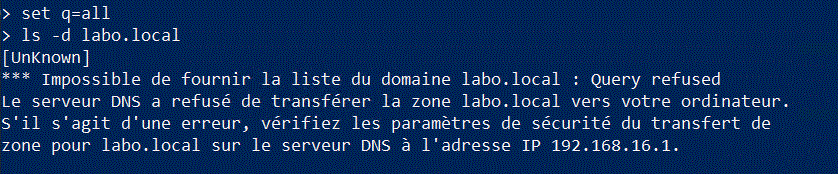
Nous allons tester un transfert de zone DNS.
nslookup
set q=all
ls -d labo.local

Je reçois un accès refusé.


Nous allons maintenant vérifier la tentative d'intrusion.
Dans le centre de gestion "ATA"  nous allons aller sur "intégrité"


Nous constatons les différentes attaques.


Dans cet article nous avons pu voir la configuration globale de "Microsoft Advanced Threat Analytics (ATA)"

Dans un prochain article de "Microsoft Advanced Threat Analytics (ATA)"  nous essaierons de faire une utilisation avancée du produit (Honeytoken accounts, SIEM, SYSLOG....).

A bientôt. 😏