Rechercher dans ce blog

mardi 12 février 2019

Déplacer et renommer les bases Exchange 2019


Bonjour à tous, nouvel article concernant Exchange 2019 Server.

Dans un prochain article je souhaite pour parler de la mise en place d'un cluster Exchange 2019 (DAG).

Mais avant cela je souhaite d'abord renommer et déplacer les bases de données pour plus de facilité.

La première commande va nous permettre d'afficher les bases de données existantes et les chemins d'accès des bases de données et des logs:

Get-MailboxDatabase | fl Name,EdbFilePath,LogFolderPath

Nous pouvons voir que les noms des bases de données ne sont pas très lisibles.


 Nous allons maintenant renommer nos bases de données des Serveurs Exchange.

Set-MailboxDatabase "Mailbox Database 2116642217" -Name "DB01"


 Nous constatons  sur le centre d'administration Exchange que les bases de données Exchange ont bien été renommées.


 Nous allons maintenant déplacer les bases de données ainsi que les logs sur des partitions différentes.

Move-DatabasePath DB01 -EdbFilePath N:\Datas_Exchange\DB01\DB01.edb -LogFolderPath L:\Logs_Exchange\DB01


Nous constatons que les bases de données ainsi que les logs ont bien été déplacés.


Dans cet article nous avons pu voir comment renommer et déplacer des bases de données Exchange.

A bientôt.


Ajouter les outils d'administration distant pour Exchange 2019


Bonjour, juste un petit article sur l'installation des outils d'administration distant Exchange 2019.

Maintenant que nous avons installé nos serveurs Exchange 2019 en mode Core, nous allons pouvoir les administrer à distance en installant les outils Exchange sur Windows 10 ou Windows 2019 Server.

Ces Postes ou serveurs d'administration doivent être des stations totalement sécurisées et utilisées seulement dans le cadre du maintien opérationnel de l'infrastructure Microsoft.

Pour commencer, installer les fonctionnalités IIS


Même chose que pour un serveur Exchange, il vous faudra installer Microsoft Visual C++ 2013

Une fois les prérequis ci-dessus installés, il ne vous reste plus qu'à monter l'ISO Exchange 2019 pour installer les outils de gestion Exchange comme ci-dessous.


L'installation est maintenant terminée.


Nous constatons la présence des outils Exchange 2019.


Nous lançons les outils de gestion pour vérifier qu'ils se connectent bien à Exchange.


Dans ce petit article, nous avons pu voir comment installer facilement les outils de gestion nous permettant de gérer facilement à distance nos serveurs Exchange 2019 installés sur des serveurs Core.

A bientôt.

dimanche 3 février 2019

Installation Exchange 2019 sur Windows Server Core 2019


Bonjour à tous, nouvel article concernant l'installation de la dernière version de messagerie Microsoft Exchange 2019.

Comme vous avez-pu le constater dans le titre, l'installation d'Exchange est maintenant compatible avec les versions core, ce qui est une bonne nouvelle pour la sécurité d'une application largement déployée et hautement sensible.

 Bien que Microsoft pousse les entreprises à migrer leur messagerie vers le cloud Office 365, il est clair que certaines entreprises ne sont pas encore prêtes à faire le pas d'ou la sortie d'Exchange 2019.

On peut considérer cette nouvelle version comme une mise à jour majeure d'Exchange 2016.

Avant de commencer l’installation, nous allons rapidement énumérer les principales nouveautés d''Exchange 2019.


  • La possibilité d'installer Exchange 2019 sur un Serveur Core (Core Server 2019).
  • Amélioration des performances au niveau de l'indexation et de l'état d'intégrité des bases de données.
  • Les capacités de lecture/écriture avec la technologie SSD permettent une mise en cache plus rapide des données ce qui apportera une meilleure expérience utilisateurs.
  • Nouvelle fonctionnalité avec les règles d'accès client permettant aux clients EAC ou Remote PowerShell d'autoriser ou bloquer l'accès à la console d'administration selon une ip ou région..

Vous pouvez également retrouver toutes les informations sur le site de Microsoft. (https://docs.microsoft.com/fr-fr/exchange/plan-and-deploy/system-requirements?view=exchserver-2019).

https://docs.microsoft.com/fr-fr/exchange/new-features/new-features?view=exchserver-2019

Nous allons commencer l'installation d'Exchange 2019.

Pour notre laboratoire de test nous allons utiliser les éléments suivants:

  • 1 contrôleur de domaine (labo.local) en Windows 2019 core Server
  • 1 serveur Exchange 2019 en Windows 2019 core Server
  • 1 client Windows 10 (avec Windows Admin Center en plus)
Pour l'installation Exchange 2019 nous devrons récupérer les éléments ci-dessous:

Pour information il existe un script sur la gallery technet (créé par Damian Scoles) qui permet de préparer au mieux votre installation d'Exchange 2019 sur core ou GUI.

https://gallery.technet.microsoft.com/scriptcenter/Exchange-2019-Preview-b696abcc


Installation des prérequis:

Installation de Windows Core 2019:

Bien sur la première chose c'est d'avoir un serveur core 2019 d'installé pour accueillir la nouvelle version d'Exchange.

Je ne détaillerai pas cette installation car j'avais déjà fait un article sur l'installation de Windows Core 2016 Server qui est exactement la même chose.

https://ffo365.blogspot.com/2018/11/deploiement-dun-environnement-active.html


Installation de Microsoft Visual C++ 2013 (précédemment téléchargé):


Fonctionnalités Windows:

  • Install-Windowsfeature Server-Media-Foundation, RSAT-ADDS


Installation UCMA (Microsoft Unified communications Managed API 4.0):

Les sources de l'installation se trouvent dans le répertoire "UCMARedist" de l'ISO Exchange 2019.


Intégrer le futur serveur Exchange 2019 dans le domaine:

#add server to "labo" Domain 
Add-Computer -DomainName labo.local –Credential (Get-Credential) -Restart –Force -Verbose 


Préparation du schéma pour accueillir Exchange 2019:

.\Setup.exe /PrepareSchema /IAcceptExchangeServerLicenseTerms


Préparation du domaine pour accueillir Exchange 2019:

./Setup.exe /PrepareAD /OrganizationName:"Labo" /IAcceptExchangeServerLicenseTerms


Tous les prérequis pour l'installation Exchange ont été exécutés avec succès.

Nous allons passer à l'installation Exchange 2019.

Cette installation peut s'effectuer en direct sur le serveur ou à distance en Winrm depuis une station d'administration sécurisé (Recommandé).

L'installation sera faite de manière manuelle (nous verrons dans un prochain article le déploiement automatisé sans assistance d' un environnement Active Directory 2019 et Exchange 2019).

Pour l'installation d'Exchange 2019 il faudra également utiliser un compte membre des groupes "Administrateurs du Schéma" et "Administrateurs de l'entreprise".

https://docs.microsoft.com/fr-fr/exchange/plan-and-deploy/deploy-new-installations/install-mailbox-role?view=exchserver-2019

Attention il faudra créer un compte spécifique (Exch_Admin) pour l'installation, compte qui sera ensuite désactivé.

Installation Exchange 2019:

La commande .\Setup.EXE /help:Install vous permet d'avoir des informations supplémentaires sur la commande permettant l'installation d'Exchange 2019.


Lancer la commande ci-dessous pour commencer:

.\Setup.exe /m:install /roles:m /IAcceptExchangeServerLicenseTerms /InstallWindowsComponents

Comme d’habitude, l'installeur Exchange va vérifier tous les prérequis.


L'installation Exchange 2019 est maintenant terminée.


Comme vue plus haut, nous avons utilisé une commande simple, mais si nous souhaitons utiliser une installation Exchange avec le besoin de stocker les bases ou les logs Exchange sur d'autres partitions (ce qui est fortement recommandé), nous avons la possibilité d'utiliser des commutateurs supplémentaires.

Dans notre exemple ci-dessous nous allons installer les binaires, les bases de données ainsi que les logs dans des partions différentes:

Setup.exe /IAcceptExchangeServerLicenseTerms /Mode:Install /Role:Mailbox /TargetDir:"D:\Binaires_Exchange" /DbFilePath:"E:\DatabaseExch1\Base1.edb" /LogFolderPath:"L:\Logs\Exchange_ServerLogs

Lien des différents commutateurs: https://docs.microsoft.com/fr-fr/exchange/plan-and-deploy/deploy-new-installations/unattended-installs?view=exchserver-2019


Notre installation étant terminée, nous pouvons vérifier le bon accès à la console d'administration Exchange.


Voilà, nous avons pu voir dans cet article l'installation d'Exchange 2019 sur un serveur Core 2019.

Beaucoup d'articles sont à prévoir sur Exchange 2019 notamment sur la sécurité de ce produit.

A bientôt , à vos marques tester!!😏👍


dimanche 27 janvier 2019

Fin du support d'Exchange 2010 le 14 Janvier 2020


Bonjour à tous, juste une information importante concernant la fin du support d' Exchange 2010.

En effet le support prendra fin le 14 Janvier 2020 et Microsoft n’assurera  plus aucune demande d'assistance et il n'y aura plus de mises à jour sur cette version.

https://blogs.technet.microsoft.com/exchange/2018/04/10/exchange-2010-end-of-support-is-coming/

Pour information, la plupart des versions Exchange 2010 sont installées sur Windows 2008 Server, produit qui perdra également son support le 14 Janvier 2020.

https://www.microsoft.com/en-us/cloud-platform/windows-server-2008

 Vous avez donc un an pour enclencher la migration vers les versions Exchange supérieures.

Pour remplacer Exchange 2010 vous avez les possibilités suivantes:

  • Migration vers Exchange Server 2016 (sous Windows Server 2016)
  • Migration vers Exchange Server 2013 (sur Windows Server 2012 R2)
  • Migration vers Office 365
Bien évidemment la migration vers Exchange 2016 ou office 365 (Exchange Online) aura plus de sens que de migrer vers Exchange 2013.

Si vous souhaitez migrer vers la dernière version de Microsoft à savoir Exchange 2019, il vous faudra effectuer une migration intermédiaire vers Exchange 2013 ou Exchange 2016.

 Concernant la migration d'Exchange 2010 vers Office 365 il faudra bien prendre en compte les liens ci-dessous comme le dé-commissionnement ou non d'un serveur Exchange 2010 en mode hybride.

https://docs.microsoft.com/fr-fr/exchange/mailbox-migration/decide-on-a-migration-path

https://docs.microsoft.com/fr-fr/exchange/decommission-on-premises-exchange

https://docs.microsoft.com/fr-fr/exchange/mailbox-migration/use-minimal-hybrid-to-quickly-migrate

https://docs.microsoft.com/fr-fr/previous-versions/office/exchange-server-2010/ee332361(v=exchg.141)


Voilà tout est dit. Vous n'avez plus qu'à migrer. 😏😏


mercredi 16 janvier 2019

Certificat let's Encrypt

Bonjour dans le cadre d'un POC ou d'un test en laboratoire, je suis amené à mettre en oeuvre le mode hybride entre Exchange et office 365 (Exchange Online).

L'un des prérequis principal pour la mise en oeuvre d'un  Exchange en mode Hybride est un certificat publique et Microsoft oblige à utiliser un certificat venant d'une autorité de certification connue.

Donc nous avons deux solutions:

- Acheté un certificat Wildcard ou multi SAN mais cela revient assez chez pour du test.

- Deuxième solution que je vais vous présenter, let's encrypt. Cette solution va nous permettre de générer un certificat reconnue par une autorité de certification publique valable trois mois et largement suffisant pour des tests et donc d'avoir un certificat gratuit.

Je ne vais pas faire une présentation de let's Encrypt, Wikipédia s'en chargera pour moi: https://fr.wikipedia.org/wiki/Let%27s_Encrypt.

La seule chose que je peux ajouter concernant let's encrypt c'est que sur les nouvelles versions, il est plus facile à utiliser.

Dans mon exemple je vais utiliser let's encrypt sur mon serveur Exchange  qui utilise du IIS.

Mon objectif sera de générer un certificat pour Exchange avec les SAN "mail.dude16.fr" et "autodisvover.dude16.fr".

Le nom "mail.dude16.fr" sera le principal.

Pour utiliser let's encrypt il nous faudra en prérequis:

- ACME client for Windows (téléchargement ici).
- Les noms DNS devront être résolus et accessible sur le port 80

Une fois tous ces prérequis appliqués nous allons pouvoir lancer l'exécutable "let's encrypt.exe" depuis une console "CMD"


Plusieurs menus s'offrent à nous:

Nous allons taper "N" pour créer un nouveau certificat.


Nous allons ensuite taper 4 pour entrer manuellement nos noms DNS

Ensuite taper les différents noms DNS que vous souhaitez pour votre certificats.

Pour terminer, attribuer le certificat au site web par défaut (choix 1).


Le certificat est maintenant généré et nous pouvons le vérifier en allant sur IIS


On peut voir ci-dessous que le certificat est automatiquement configuré.


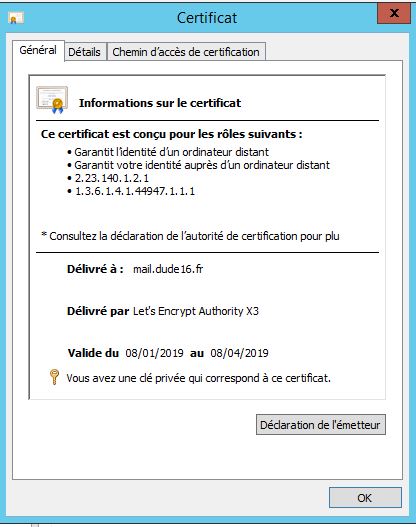
On l'affiche pour vérifier.
Le certificat est bien livré par "Let's Encrypt" à "mail.dude16.fr" pour trois mois.


Mes SAN ont correctement été ajoutés.


Je redémarre les services IIS pour appliquer le certificat à mes services Exchange


L'accès OWA nous montre que le certificat a bien été ajouté à mon serveur Exchange.


Dans cet article, nous avons vu comment facilement mettre en place un certificat gratuit reconnu par une autorité de certification publique.

Cette utilisation est bien sur la même pour tous serveurs web nécessitant un certificat.

Je vous laisse à vos tests et à très bientôt pour un nouvel article. 😏