Rechercher dans ce blog

jeudi 22 novembre 2018

Mise en place de Windows Admin Center - Partie 1

Bonjour à tous, nouvel article cette semaine concernant cette-fois ci, "Windows Admin center" alias "Projet Honolulu".

Dans l'article précédent, je vous avais présenté le déploiement de contrôleurs de domaines en mode core.

Grâce à "Windows Admin Center", nous allons voir comment administrer facilement nos serveurs core.


Windows Admin Center c'est:
§Une évolution moderne de Server Manager….
§Une Gestion simplifiée de Windows Core Server
§Ce sont des outils que vous connaissez, repensés
§3 solutions possibles: Gestionnaire de serveur, Gestionnaire de cluster de basculement et Gestionnaire cluster Hyper-Convergé

§Intégration  possible avec Azure

Topologie Windows Admin Center:

§Un serveur Web pour l'interface de gestion (HA possible)

§Un service de passerelle pour gérer les nœuds

§PowerShell et Winrm

§API REST


Installation Windows Admin Center:

La dernière version actuellement disponible est la version 1809.

Le téléchargement est disponible ici: https://docs.microsoft.com/fr-fr/windows-server/manage/windows-admin-center/understand/windows-admin-center


Le service de passerelle WAC peut être installé sur:
§Windows Server 2016 et versions supérieures

§Windows 10 et versions supérieures
Windows Admin Center permet de gérer les systèmes d’exploitation suivants:
§Windows Server 2008 R2 ( Toutes les fonctionnalités ne seront pas disponibles)
§Windows Server 2012 et Windows 2012 R2 (PowerShell 5.1)

§Windows Server 2016 et versions supérieures

Une fois le MSI téléchargé, il ne reste plus qu'à lancer l'installation.


Pour le test du labo, nous utiliserons un certificat auto signé (60 jours) mais, bien entendu, il est  obligatoire d'utiliser un certificat approuvé par une autorité publique pour la production. 


Une fois l'installation terminée, il ne vous reste plus qu'à vous connecter sur le serveur hébergeant "Windows Admin Center":

Pour afficher "Windows Admin Center", vous ne pourrez utiliser que les navigateurs "Microsoft Edge" et "Google Chrome".


Ci-dessous, nous pouvons voir les fonctions gérées par "Windows Admin Center:

Gestionnaire de serveur: Permet de gérer les serveurs (cf. compatibilités ci-dessus):

Gestion de l'ordinateur: Permet de gérer les ordinateurs ( cf. compatibilités ci-dessus).

Gestionnaire du cluster de basculement: Permet de gérer la disponibilité de serveurs tels que HYPER-V, Microsoft SQL Server... Cette partie comporte également la possibilité de gérer vos ordinateurs virtuels HYPER-V:

 Gestionnaire du cluster Hyper convergé: Permet de gérer et contrôler une infrastructure hyperconvergée exécutant Windows 2016 Server. Cette partie comporte également la possibilité de gérer vos ordinateurs virtuels HYPER-V.

Des paramétrages supplémentaires peuvent être appliqués en cliquant comme ci-dessous sur la roue (bouton "paramètres").
Ci-dessous s'affichent les différents paramétrages:
Nous avons donc la possibilité de configurer les options suivantes:

Le compte: correspond au compte de connexion à la plateforme "Windows Admin Center"


Langue/régions: Les utilisateurs peuvent modifier les formats de langue et la région affichés par Windows Admin Center.


Les suggestions: 

Permet d'activer ou de désactiver les infos ou  suggestions provenant des "services Azure" ou de nouvelles fonctionnalités.


Passerelle/Extensions:
Les administrateurs peuvent installer des extensions supplémentaires proposées par Windows.
On pourra également les supprimer ainsi que développer ses propres extensions.


Un exemple intéressant: si vous avez des systèmes Microsoft installés sur des serveurs physiques, vous pourrez ajouter l'extension permettant de gérer la bonne santé du serveur physique.
Pour le moment, tous les constructeurs ne sont pas référencés. 


Passerelle/Azure:

Permet à "Windows Admin Center" d'accéder aux services azure:


Passerelle/Accéder:

Permet d'ajouter les groupes ayant accès à la console.
Possibilité aussi de s'authentifier avec Azure Active Directory.

Dans cette première partie, nous avons pu voir la mise en place et étudier dans son ensemble "Windows Admin Center".

Dans la prochaine partie, nous détaillerons  la configuration et les fonctionnalités de "Windows Admin Center", ce qui nous permettra de maintenir nos serveurs core.

Bonne découverte de Windows Admin Center. 😉😊


mercredi 7 novembre 2018

Déploiement d'un environnement Active Directory en mode Core

Bonjour à tous.

Dans ce nouveau billet, je souhaite partager avec vous un sujet qui me tient à cœur: Windows Server Core.

Windows core est une installation minimale sortie avec Windows 2008 Server.

Windows core (Installation minimale de Windows Server) est une version allégée dépourvue d'interface graphique.

La solution core apporte les avantages suivants:

  • Aucune interface graphique (limitation des surfaces d'attaques)
  • Plus léger en ressources (moins d'espace disque, de mémoires...)
  • Déploiement plus rapide, redémarrage plus rapide
  • Moins de mises à jour, de patch critiques
  • Moins de maintenance
  • Forcer les administrateurs à utiliser des stations d'admins.

Nous allons donc voir au travers de ce document la mise en place d'un labo Active Directory en mode core. (Attention, depuis la version Windows 2016, il n'est plus possible de convertir le mode core en mode GUI, il faudra donc réinstaller le système d'exploitation).

Le déploiement a été effectué sur un Windows 2016 Server Core
Ensuite, l'utilitaire "Sconfig" a été utilisé pour configurer les IPs, DNS et nom d'ordinateur


Si vous souhaitez, comme moi, gagner du temps en utilisant "PowerShell", il vous suffira simplement d’utiliser les commandes ci-dessous:


Notre serveur est maintenant prêt, nous allons donc pouvoir créer notre forêt Active Directory:

Pour info:Les commandes ci-dessous sont les mêmes que celles utilisées lorsque vous lancez l'assistant ADDS en mode graphique.


 Nous pouvons maintenant ajouter un deuxième contrôleur de domaine avec un script PowerShell légèrement différent de celui évoqué précédemment:
Nous avons pu voir à travers cet article comment déployer rapidement une nouvelle forêt Active Directory (pratique aussi pour les labos de tests).


lundi 29 octobre 2018

Mise en place d'un NAS en iSCSI

Bonjour à tous,

Dans le cadre de mises en place ou de migrations de plateformes HYPER-V, il m'arrive parfois d'avoir besoin de tester plusieurs scénarios (déploiements, mises à niveau...).
N'ayant pas le matériel adéquat pour reproduire la réalité, j'utilise le plus souvent la fonction NAS intégrée à Windows qui me permet de mettre en place un cluster HYPER-V avec un NAS en iSCSI. Bien entendu, un NAS Synology peut suffire mais je le mets de côté pour un usage personnel.

Dans cet article, nous allons voir ensemble comment configurer facilement un serveur NAS Windows.

1-Architecture technique:

1x serveur Windows 2012 R2 ou Windows 2016 (Workgroup) installé sur HYPER-V.
4x Disques Durs de 60 Go (un pour le système et les trois autres pour la partie stockage).
1x carte réseau pour le réseau iSCSI
optionnel: 2 hôtes HYPER-V dans dans HYPER-V (😋 ce n'est que du labo, à ne pas appliquer en production).

2-Configuration des disques durs:

Les disques durs ajoutés ci-dessous  sur mon serveur hôte HYPER-V seront à configurer.

Il faut maintenant mettre en ligne les trois disques durs


Les trois disques durs sont maintenant en ligne, la configuration s'arrête ici.
3-Configuration du NAS:

Maintenant vous pouvez lancer la console "Gestionnaire de serveur" et vous positionner sur la partie "Disques".


Nous pouvons constater la présence des trois disques précédemment ajoutés

Nous allons maintenant créer un pool de stockage ("Nouveau pool de stockage")
Indiquer le nom du pool de stockage

Ajouter ensuite les disques durs que vous souhaitez associer au pool de stockage

Nous allons à présent créer un disque virtuel

Sélectionner le "pool de stockage" précédemment créé 
Donner un nom à votre disque virtuel
Choisir le type de raid, pour le labo nous utiliserons le mode simple (RAID 0)
Nous utiliserons le mode "fixe" pour notre disque virtuel et la taille maximale

Récapitulatif et résultats
 
Nous allons créer un volume

Nous allons utiliser tout l'espace disponible

 Attribuer une lettre à votre volume
 Choisir le nom de votre volume et le système de fichiers

 Le nouveau volume est maintenant créé
Pour terminer nous allons installer la partie iSCSI pour pouvoir monter les volumes dans HYPER-V ou VMWare


 Nous allons installer le rôle "serveur cible iSCSI"


 L'installation s'est terminée correctement.
 Nous allons maintenant configurer le disque dur virtuel iSCSI
 Choisir le volume précédemment créé
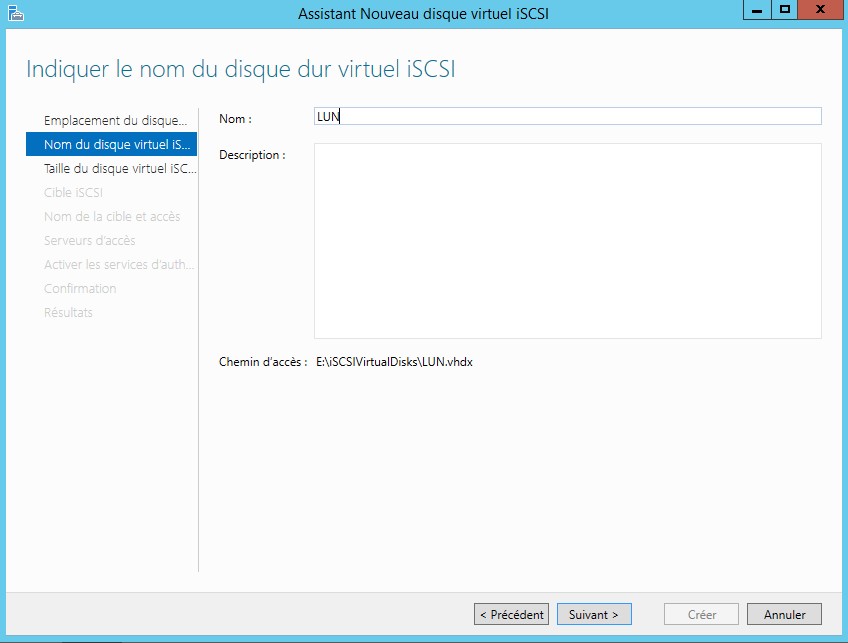
 Donner un nom à votre disque dur virtuel iSCSI
 Indiquer la taille que vous souhaitez allouer à votre disque dur virtuel iSCSI
 Nous allons créer la cible iSCSI qui sera visible pour l'attachement des volumes sur les Hyperviseurs
 La nommée
 Nous allons ensuite ajouter les iqn des différents Hyperviseurs (n'oubliez pas d'activer les services iSCSI sur les HYPER-V).
 Ajouter les iqn visibles sur les hyperviseurs
 Vous aurez la possibilité de sécuriser les connexions iSCSI avec le protocole "CHAP" (je recommande de le configurer en production):
 Le disque virtuel iSCSI est maintenant correctement configuré:


Il ne vous reste plus qu'à attacher votre disque virtuel iSCSI à vos hyperviseurs et créer votre cluster.

Nous avons pu voir à travers cet article comment déployer facilement un NAS Windows.
A vos marques, virtualisez!!!